
Assista ao vídeo e
aprenda a configurar
o ExpxAgents.
Do zero à sua primeira squad operando.
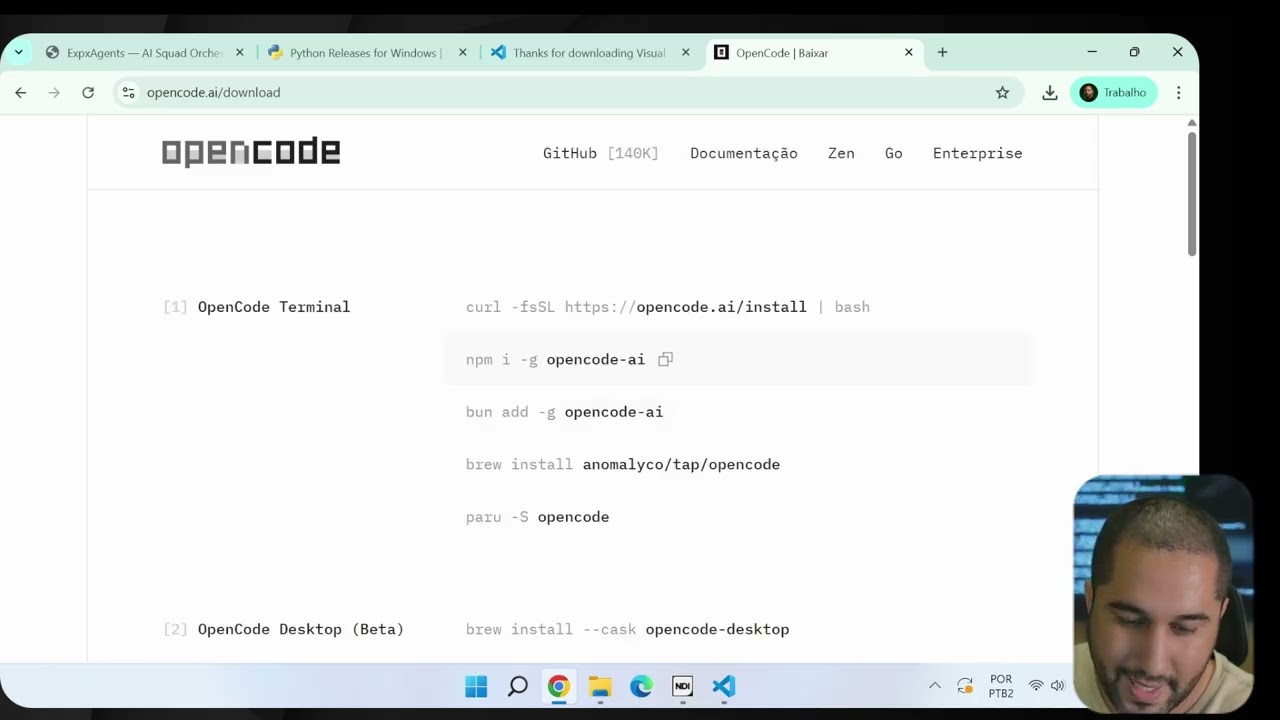
Instale as ferramentas.
Uma vez só.
Você precisa de quatro programas instalados na sua máquina antes de rodar o ExpxAgents. Clique em cada card para fazer o download.
Passo a passo.
Siga os quatro passos abaixo na ordem. Cada um leva menos de 5 minutos.
Libere o PowerShell
Abra o PowerShell como administrador e rode o comando abaixo para permitir a execução de scripts.
# Abrir PowerShell como administrador
Set-ExecutionPolicy -ExecutionPolicy RemoteSigned -Scope CurrentUser
# Quando perguntar, pressione A e EnterInicialize o projeto
Crie uma pasta para o seu projeto, abra ela no VS Code e rode os comandos no terminal integrado.
# Inicializar o ExpxAgents na pasta
npx expxagents init

# Se der erro, instale globalmente primeiro
npm install -g expxagentsConfigure sua empresa
Preencha os dados da sua empresa. Essas informações serão usadas pelos agentes como contexto em todas as operações.
# Configurar perfil da empresa
npx expxagents onboarding- Nome da empresa e setor
- Site e redes sociais
- Tom de voz e palavras-chave
Crie seu primeiro squad
Agora você está pronto. Crie seu primeiro squad descrevendo o que ele precisa fazer — o sistema monta a equipe de agentes automaticamente.
# Criar um novo squad
npx expxagents create

# Rodar um squad
npx expxagents run nome-do-squad

# Abrir o painel visual
npx expxagents serverDica: você pode ter uma pasta raiz com subpastas por projeto ou cliente. Rode o npx expxagents init dentro de cada subpasta.
Pronto para criar
seu primeiro squad?
Sua operação começa agora. Abra o VS Code e rode o primeiro comando.